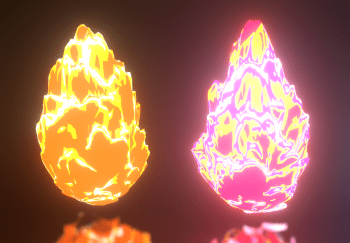

アニメやゲームでよく見かける、イラスト風のパキッとした「アニメ調(トゥーン風)の炎エフェクト」。
Blenderで炎を作るとなると流体シミュレーションを想像しがちですが、実は「ICO球」の形を少し整えてモディファイアをかけ、特殊なマテリアル(シェーダー)を割りあてるだけで、パソコンに負荷をかけずにサクサク作ることができます。
今回は、実際のPC画面に見える日本語表記のまま、プロポーショナル編集を使った炎の原形作りから、アニメ風に見せるための正しいノード構築、そしてコンポジティングでのブルーム(発光)設定まで解説します!
下の動画がBlenderのアニメ調炎の完成アニメーションです
1. プロポーショナル編集とモディファイアで「炎の形」を作る
まずはベースとなるメッシュを変形させ、モディファイアを重ねて不規則なうねりと綺麗な陰影を作ります。
ステップA:ICO球を変形して炎の形を作る
下の解説動画を参考にしてください。
- 3Dビューポート上で [Shift + A] ➔ 「メッシュ」 ➔ 「ICO球」 を追加します。(※左下のメニューは触らず、デフォルトのままで大丈夫です)
- すぐに [Tabキー] を押して「編集モード」に入ります。
- 球体の 一番上の頂点を1つだけ 左クリックして選択します。
- 画面上部にある 「プロポーショナル編集」 のアイコン(丸い的のようなマーク)をクリックして有効(青色)にします。
- そのすぐ右側にある「プロポーショナル編集のフォールオフ」メニューを開き、デフォルトの「スムーズ」から 「シャープ」 に切り替えます。
- [Gキー] ➔ [Zキー] を押し、マウスのホイールを回転させて影響範囲(白い円)の大きさを調整しながら、上方向へぐっと引っ張ります。
- 💡 これによって、上がキュッと尖った綺麗な「火の玉・しずく型」の原形ができあがります。
- 形ができたら [Tabキー] を押して「オブジェクトモード」に戻り、オブジェクトの上で右クリックをして 「スムーズシェード」 を適用します。
ステップB:ディスプレイスで表面を「クラウド」の形に凸凹にする
下の解説動画を参考にしてください。
炎の不規則なゆらめきを作るために、テクスチャを使ってメッシュを変形させます。
- 画面右側のプロパティパネルから 「モディファイアプロパティ(レンチのマーク)」 を開き、「モディファイアを追加」 ➔ 「変形」 ➔ 「ディスプレイス」 を選択します。
- 追加されたディスプレイス内の 「新規」 ボタンをクリックします。
- 次に、プロパティパネルの一番下にある 「テクスチャプロパティ(赤いチェッカーフラッグのマーク)」 を開きます。
- 「タイプ」の項目を「画像または動画」から 「クラウド」 に変更します。これによって、炎らしい滑らかで大きなランダムの凸凹が作られます。
- 「サイズ」の数値を大きく(例:
0.2〜0.3前後)調整し、大ぶりなウネウネ感を作ります。 - 再び 「モディファイアプロパティ」 に戻り、ディスプレイスの 「強さ」を 1 まま使います。
ステップC:法線編集でアニメ調の陰影を整える(重要)
下の解説動画を参考にしてください。
トゥーンシェーディング(アニメ調)では、メッシュのデコボコによって影が細かく分かれすぎると不自然に見えてしまいます。これを解決するのが「法線編集」モディファイアです。
- 「モディファイアを追加」 ➔ 「編集」 ➔ 「法線編集」 を追加します。
- 💡 このモディファイアの役割: * ディスプレイスによって乱れてしまったメッシュの向き(法線)を綺麗に再整列させます。これを入れることで、デコボコした形を保ったまま、光の当たり方や影のつき方が「滑らかで均一なアニメらしいグラデーション」になります。
2. シェーダーエディターで「アニメ調のグラデーション」を作る
下の解説動画を参考にしてください。
形と法線が整ったので、上部タブの 「シェーディング(Shading)」 ワークスペースに切り替え、動画と同じ正しいノードの手順で炎の色を塗っていきます。
ステップA:炎の内側と外側の階調を作る
オブジェクトの輪郭や角度を利用して、炎の「芯」から「外側」への色の変化を作ります。
- 画面下のシェーダーエディターで 「新規」 を押し、最初からある「プリンシプルBSDF」は選択して [Xキー] で削除します。
- 以下の通りメニューを辿ってノードを追加します。
- [Shift + A] ➔ 「入力」 ➔ 「フレネル」 (または「レイヤーウェイト」の「フレネル」出力)
- [Shift + A] ➔ 「コンバーター」 ➔ 「カラーランプ」
- [Shift + A] ➔ 「シェーダー」 ➔ 「放射」
正確なノードの繋ぎ方: 「フレネル」の [係数] ➔ 「カラーランプ」の [係数] 「カラーランプ」の [カラー] ➔ 「放射」の [色] 「放射」の [放射] ➔ 「マテリアル出力」の [サーフェス]
ステップB:カラーランプを「一定」にしてパキッと色を分ける
ここがアニメ風に見せる最大のポイントです。
- 「カラーランプ」ノード内のカラー補間(初期状態では「線形」となっている部分)を 「一定」 に変更します。
- カラーランプのプラス(+)ボタンを押して、つまみを3つ(または必要に応じてそれ以上)に増やします。
- つまみの位置を左右に動かして調整し、動画と同様にそれぞれの色を以下のように割り当てます。
- 明るい中心部: 白または明るい黄色(炎の最も高温の芯)
- 中間の層: オレンジ色
- 外側のエッジ: 赤色
- つまみを動かすと、フレネルによって計算された輪郭の境界線がクッキリと分かれ、イラストのような美しいアニメ風の色の層ができあがります。
3. アニメーションをつけてメラメラと燃え立たせる
下の解説動画を参考にしてください。
静止画としての炎はできたので、最後にこれが上に向かって無限に湧き出すような動き(アニメーション)をつけて仕上げます。
- 再び 「モディファイアプロパティ(レンチのマーク)」 に戻ります。
- 「ディスプレイス」モディファイアの項目内にある 「座標」 を、「ローカル」から 「オブジェクト」 に変更します。
- 3Dビューポート上で [Shift + A] ➔ 「空(Empty)」 ➔ 「十字」 を追加します。
- 炎のオブジェクトを再度選択し、先ほどのディスプレイスの「オブジェクト」の空欄に、今作った 「空(Empty)」 を指定します。
- 💡 こうすることで、空(Empty)を動かすと、連動して炎の凸凹(うねり)が動くようになります。
タイムラインでの設定
- 画面下のタイムラインを
1フレーム目に合わせます。 - 追加した「空(Empty)」を選択し、[Iキー] ➔ 「位置」 を押してキーフレームを打ちます。
- タイムラインを最後のフレーム(例:
250フレーム目)に進めます。 - 「空(Empty)」を [Gキー] ➔ [Zキー] で、少し下方向(マイナス方向)へ移動させます。
- 💡 空(Empty)を下に動かすことで、相対的に炎のウネリが「下から上へ」と突き抜けるように見え、リアルに燃え盛る挙動になります。
- 移動させたら再度 [Iキー] ➔ 「位置」 でキーフレームを打ちます。
4. コンポジティングで「ブルーム(発光)」を設定する
下の解説動画を参考にしてください。
仕上げに、コンポジティングを使って炎の明るい部分を幻想的に光らせます。
- 画面上部のタブから 「コンポジティング(Compositing)」 ワークスペースに切り替え、エディター上部にある 「ノードを使用」 にチェックを入れます。
- 最初からある「レンダーレイヤー」と「コンポジット」の間に、以下の通りノードを追加して挟みます。
- [Shift + A] ➔ 「フィルター」 ➔ 「グレア」
正確なノードの繋ぎ方: 「レンダーレイヤー」の [画像] ➔ 「グレア」の [画像] ➔ 「コンポジット」の [画像]
- 「グレア」ノード内の設定を、デフォルトの「ストリーク」から 「ブルーム(Bloom)」(またはフォググロー)に変更します。
- 「しきい値」を下げる(例:
0.5など)ことで、先ほどシェーダーで設定した明るい部分がふわっと光り輝くようになります。
一度 [F12キー] でレンダリングを実行すると、パキッとしたアニメ調の形でありながら、周囲に美しい光が漏れ出す極上のアニメ風炎エフェクトが完成します!
まとめ:今回のポイント
- ICO球+プロポーショナル編集(シャープ): 頂点を1つ引っ張るだけで、炎のベースとなる綺麗なドロップ型のシルエットを簡単に作成可能。
- ディスプレイス(クラウド): クラウドのランダムなノイズによって、炎に最も適した自然なウネリを1発で作れる。
- 法線編集モディファイア: デコボコした形状を維持したまま、影のつき方を均一で綺麗なアニメ調に補正する必須テクニック。
- フレネル+カラーランプ(一定): 輪郭に合わせてパキッとした色の層を作る、トゥーンエフェクトの王道処理。
- コンポジティングのブルーム: 「グレア」ノードを使うことで、より細かく美しい発光制御が可能に。
Blenderの様々な使い方を学ぶなら「Blenderで創造を生む」へ
Blenderで作った様々なアニメーション見るなら「Blenderで描く3Dの世界」へ
ここで初心者の方にエフェクトとは?シェーディングのノードの組み方に等を詳しく解説しています。