
この記事の取り組みに素晴らしいアイデアと知識を学びました3Dにゃんさんに、心より感謝申し上げます!
私が、初心者の時に色々と学びました・・同じ初心者の方が理解できるように使わせてもらいます。
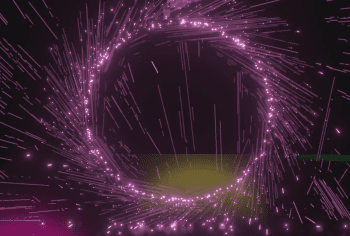
下が、完成動画となります。
映画などでよく見かける、空間に火花がぐるぐると渦巻いて出現する「ワープポータル(魔術の輪)」。
一見、高度な外部アドオンや複雑なシミュレーションが必要そうに見えますが、実はBlenderの標準機能である「ジオメトリノード」と「パーティクルシステム」を組み合わせるだけで、1から簡単かつリアルに作ることができます。
今回は、中心から火花が渦を巻いて広がり、最終的に綺麗な円(ポータル)になってから収束して消えるまでの一連のアニメーション手順を、実際のPC画面に見える日本語表記のまま、分かりやすく解説します!
1. ジオメトリノードで「ポータルの骨組み」を作る
まずは火花を発生させるための土台(ガイド線)をジオメトリノードで組み立て、アニメーションを設定します。
下の動画を参考にしてください。
ステップA:ベースのノード配置
- 初期立方体などのオブジェクトを選択した状態で、画面上部にある「ジオメトリノード」タブをクリックして切り替えます。
- 画面中央のジオメトリノードエディターにある 「新規」 ボタンをクリックします。
- 最初からある「グループ入力」ノードを選択して [Xキー] で削除します(画面上の立方体が消えますが問題ありません)。
- 以下の通り、PC画面のメニューに表示される通りの階層を辿ってノードを追加し、横一列に配置します。
- [Shift + A] ➔ 「カーブ」 ➔ 「プリミティブ」 ➔ 「らせん」
- [Shift + A] ➔ 「カーブ」 ➔ 「処理」 ➔ 「カーブトリム」
- [Shift + A] ➔ 「ジオメトリ」 ➔ 「処理」 ➔ 「ジオメトリトランスフォーム」
正確なノードの繋ぎ方: 「らせん」の [カーブ] ➔ 「カーブトリム」の [カーブ] ➔ 「ジオメトリトランスフォーム」の [ジオメトリ] ➔ 「グループ出力」の [ジオメトリ]
- 縦に起こすため、「ジオメトリトランスフォーム」ノード内にある 「回転 X」の数値を
90°に変更します。また、「らせん」ノードの 「高さ」の数値は0にしておきます。
ステップB:出現・回転・新円化のアニメーションをつける
下の動画を参考にしてください。
画面下のタイムラインを使い、1コマずつキーフレーム([Iキー])を打っていきます。
- 渦巻く出現(カーブトリム):
- タイムラインを
1フレーム目に合わせます。 - 「カーブトリム」ノードの「終了」の数値を
0に変更し、その数値の上で [Iキー] を押してキーフレームを打ちます。 - タイムラインを
100フレーム目に進めます。 - 「終了」の数値を
1に変更し、その上で [Iキー] を打ちます。これで中心から渦が巻いて出現するようになります。
- タイムラインを
- 永久回転(ジオメトリトランスフォーム):
- 「ジオメトリトランスフォーム」ノードの 「回転 Y」 の入力欄を左クリックし、キーボードで
#frameと直接打ち込んでEnterキーを押します(背景が紫に変色します)。これで再生中にポータルがずっと自動で回り続けます。
- 「ジオメトリトランスフォーム」ノードの 「回転 Y」 の入力欄を左クリックし、キーボードで
- 渦から綺麗な「真円」へ変形(らせん):
- 「らせん」ノードの「終了半径」が
2m(デフォルト)になっているのを確認します。 - タイムラインを
1フレーム目に合わせます。 - 「らせん」ノードの「開始半径」を
0にして、その上で [Iキー]。 - タイムラインを
40フレーム目に進めます。 - 形をキープするため、そのまま
0の状態で [Iキー]。 - タイムラインを
100フレーム目に進めます。 - 「開始半径」の数値を
2(終了半径と同じ数値)に変更し、その上で [Iキー] を打ちます。 - 💡 これで「最初は渦巻き、だんだんと綺麗な真円になる」動きが完成します。
- 「らせん」ノードの「終了半径」が
ステップC:メッシュ化してパーティクルの準備
下の動画を参考にしてください。
パーティクルを綺麗にまとわせるために、このカーブを細いパイプ状のメッシュに変換します。
- 「ジオメトリトランスフォーム」と「グループ出力」の間に、[Shift + A] ➔ 「カーブ」 ➔ 「処理」 ➔ 「カーブのメッシュ化」 を追加して挟み込みます。
- [Shift + A] ➔ 「カーブ」 ➔ 「プリミティブ」 ➔ 「カーブ円」 を追加し、ノード内の「半径」を
0.02に変更します。 - この「カーブ円」の [カーブ] ソケットから、「カーブのメッシュ化」の 「断面カーブ」 ソケットへ線を繋ぎます。
2. パーティクルシステムで「火花」を散らす
骨組みがメッシュ化できたので、そこから大量の光る粒子(火花)を吹き出させます。
下の動画を参考にしてください。
ステップA:火花の弾(オブジェクト)を用意する
- 3Dビューポート上で [Shift + A] ➔ 「メッシュ」 ➔ 「アイコスフィア」 を追加し、画面の端に移動させておきます。
- 画面右側のプロパティパネルから「マテリアルプロパティ(地球儀のマーク)」を開き、「新規」 を設定します。最初からある「プリンシプルBSDF」のノードを選択して削除(Xキー)します。
- [Shift + A] ➔ 「シェーダー」 ➔ 「放射」 を追加し、「マテリアル出力」の「サーフェス」に線を繋ぎます。
- 「放射」の色を 「オレンジ・赤系」 にし、強さを
10〜20に設定します。 - プロパティパネルの 「レンダープロパティ(カメラのマーク)」 を開き、「ブルーム」 にチェックを入れて火花が光り輝くようにしておき、さらに 「アンビエントオクルージョン」 と 「スクリーンスペース反射」 にもチェックを入れます。
ステップB:パーティクルの詳細設定
下の動画を参考にしてください。
ポータルのメッシュを選択し、プロパティパネルの 「粒子プロパティ(丸い粒が3つ飛び出しているマーク)」 からプラスボタン(+)を押して新規パーティクルを追加します。
- 放射:
- 数:
100,000(かなり多めに設定して密度を出します) - 終了:
250(アニメーションの長さに合わせる) - 寿命:
12前後(長すぎると下にダラダラ落ちるので短めに) - 寿命のランダム化:
1(散らばりを自然にする)
- 数:
- ソース:
- 項目を展開し、「モディファイアスタックを使用」 に必ずチェックを入れます。
- 速度:
- 項目を展開し、オブジェクトの速度を
0.1、ランダム化を0.2にします。
- 項目を展開し、オブジェクトの速度を
- フィールドの重み:
- 項目を展開し、重力を
0.5前後に下げます(火花が少しだけ下に落ちるリアルな挙動になります)。
- 項目を展開し、重力を
- レンダー:
- 項目を展開し、レンダリング方法を 「オブジェクト」 に変更します。
- 出現した「オブジェクト」内の「インスタンスオブジェクト」の欄に、先ほど作った 「アイコスフィア」 を指定します。
💡 メッシュ(ガイド線)の非表示化
このままだと土台のパイプメッシュが見えてしまうので、粒子プロパティの「レンダー」および「ビューポート表示」のそれぞれの項目内にある 「エミッターを表示」のチェックを外して 非表示にします。
3. 消滅(収束)アニメーションと仕上げの演出
下の動画を参考にしてください。
ステップA:トランスフォームで最後に畳む
- ジオメトリノードエディターに戻り、一番最後(グループ出力の直前)に、もう一度 [Shift + A] ➔ 「ジオメトリ」 ➔ 「処理」 ➔ 「ジオメトリトランスフォーム」 ノードを追加して挟みます。
- ポータルを消したいタイミング(例:タイムラインの
180フレーム目)で、この追加したノードの 「スケール」の数値(X, Y, Zすべて)を1にして、数値の上で [Iキー]。 210フレーム目に進め、「スケール」の数値をすべて0に変更し、その上で [Iキー] を打ちます。全体のサイズがキュッと縮んで完全に消滅するようになります。
ステップB:地面との衝突(コリジョン)でリアルにする
下の動画を参考にしてください。
- ポータルの下に [Shift + A] ➔ 「メッシュ」 ➔ 「平面」 を追加し、少し反射するような暗いマテリアルを設定して地面にします。
- 地面を選択し、右側のメニューから 「物理演算プロパティ(丸い軌道のマーク)」 を開き、「コリジョン」 を追加します。
- 付着度や摩擦、ランダム化の数値を調整すると、上から落ちてきた火花が地面に当たった際、リアルにバウンドして火の粉が床を転がるような本格的な演出になります。
🌟 必須設定:モーションブラーを有効にする
火花表現のクオリティを劇的に変えるのが「ブレ(残像)」です。 プロパティパネルの 「レンダープロパティ(カメラマーク)」 を開き、「モーションブラー」 に必ずチェックを入れてレンダリングしてください。点だった火花が綺麗な線状の「飛び散る火花」へと生まれ変わり、一気に映画クオリティに仕上がります!
まとめ:今回のポイント
- らせん: 日本語環境ではメニューの「カーブ ➔ プリミティブ ➔ らせん」から100%確実に呼び出せる。
- 永久回転(#frame): 回転の数値欄に入力することで、タイムラインに縛られず自動で無限回転させることができる。
- モディファイアスタックを使用: ジオメトリノード側でつけたアニメーションに、パーティクル(火花)を正確に追従させるための必須項目。
- モーションブラー: 火花エフェクトには必須の設定。これを入れるだけでハリウッド映画のような「線状の残像」になり質感が化ける。
重いシミュレーションを使わなくても、ジオメトリノードとパーティクルを組み合わせることで、サクサク動く大迫力のポータルが作れます。ぜひ火花の色やサイズを変えて、オリジナルの魔法演出を楽しんでみてください!
Blenderの様々な使い方を学ぶなら「Blenderで創造を生む」へ
Blenderで作った様々なアニメーション見るなら「Blenderで描く3Dの世界」へ
ここで初心者の方にエフェクトとは?シェーディングのノードの組み方に等を詳しく解説しています。