
Blenderのジオメトリーノード(Geometry Nodes)は、3Dの形状操作だけでなく、「テキスト(文字)のアニメーション」も非常に得意としています。
動画のテロップなどでよく見かける「文字が1文字ずつパチパチと打ち込まれていくタイピング演出」ですが、普通の動画編集ソフトだと1文字ずつ手動で不透明度やキーフレームをいじるなど、かなり手間のrxかかる作業になります。
しかし、ジオメトリーノードなら、数個のノードを横一列に繋ぐだけで自動化が可能! 今回は、ただ文字が出るだけでなく、「最初はひらがなで入力され、入力が終わった瞬間にパッと漢字に変換される」という、本物のパソコンのタイピングのようなリアルな挙動を再現します。最新環境の日本語表記に合わせて、ステップ・バイ・ステップで分かりやすく解説します!
動画は「解析中」になっていますが、やり方は同じですので記事文のように「解説中」で進めてください。
1. 今回作成する「漢字変換タイピング」の仕組み
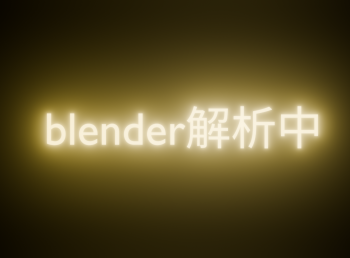
今回作るのは、画面に「blenderかいせつちゅう」というひらがなが1文字ずつタイピングされ、文字が打ち終わった瞬間に「blender解説中」へとパッと漢字変換されるアニメーションです。
このリアルな動きを作るために、ジオメトリーノードの「文字列(String)」に関する以下の2つの便利ノードを組み合わせます。
- 「文字列スライス(Slice String)」ノード: 文字数を0文字から「1文字、2文字…」と徐々に増やしていくことで、タイピングの動きを作ります。
- 「文字列置換(Replace String)」ノード: 文字の中に「かいせつちゅう」というひらがなの塊を見つけた瞬間に、自動で「解説中」という漢字にひっくり返します。
難しい数式や複雑なノードは使わないので、初心者の方でも数分でサクッと作ることができます!
2. 実践:漢字変換タイピングノードを組み立てよう
それでは、実際にノードを組んでいきましょう! 画面上の「Geometry Nodes」タブに切り替え、何でもいいのでオブジェクト(初期の立方体など)を選択した状態で [新規] をクリックします。
最初からある「グループ入力(Group Input)」は今回は使わないので、選択して [Xキー] で削除するか、邪魔にならない端っこに置いておいてください。
ステップA:文字を表示する基本ノードを繋ぐ
まずは画面に文字を出すためのベースを組み立てます。
- [Shift + A] > 検索 > 「文字列(String)」 ノードを追加します。
- 入力欄に
blenderかいせつちゅうと入力します。 - [Shift + A] > 検索 > 「文字列曲線化(String to Curves)」 ノードを追加します。
- [Shift + A] > 検索 > 「曲線フィル(Fill Curve)」 ノードを追加します。
これらを以下のように横一列に繋ぎます。
「文字列」 [文字列] ➔ 「文字列曲線化」 [文字列] 「文字列曲線化」 [曲線] ➔ 「曲線フィル」 [曲線] 「曲線フィル」 [メッシュ] ➔ 「グループ出力」 [ジオメトリ]
※3D画面に文字が表示されます。お好みの日本語フォント(メイリオや、お持ちのフォントなど)を「文字列曲線化」ノードのフォント欄から選択してください。
ステップB:タイピングの動き(スライス)を作る
次に、文字を左から1文字ずつ出現させる設定をします。
- [Shift + A] > 検索 > 「文字列スライス(Slice String)」 ノードを追加します。
- このノードを、先ほど作った「文字列」と「文字列曲線化」の間の線の上にポンと置きます(自動で挟まれます)。
- ノード内にある 「長さ(Length)」 の数値をマウスで左右にドラッグしてみてください。数値を増やすと、文字が「b」「bl」「ble…」と1文字ずつ増えていくのが分かります!
- 💡 「開始位置(Position)」は
0のままで大丈夫です。
- 💡 「開始位置(Position)」は
ステップC:ひらがなを漢字に化けさせる(置換)
ここが今回の最大のハイライトです!
- [Shift + A] > 検索 > 「文字列置換(Replace String)」 ノードを追加します。
- このノードを、先ほどの「文字列スライス」のすぐ右側(「文字列曲線化」の手前)に挟み込みます。
- ノードの設定欄に入力していきます。
- 検索(Find): 変換したい元のひらがな
かいせつちゅうを入力。 - 置換(Replace): 変化後の漢字
解説中を入力。
- 検索(Find): 変換したい元のひらがな
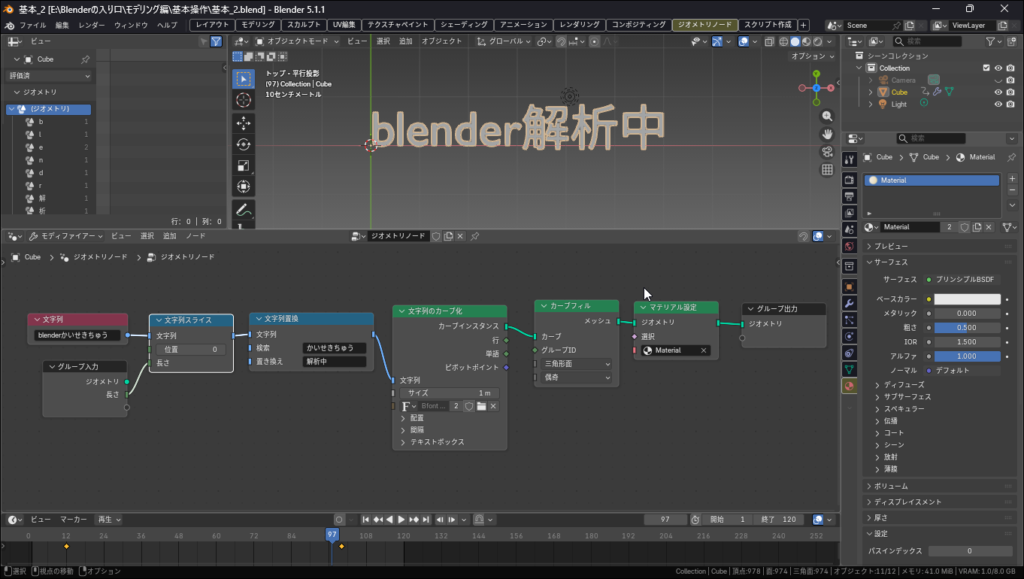
文字列 ➔ 文字列スライス ➔ 文字列置換 ➔ 文字列曲線化 ➔ 曲線フィル ➔ グループ出力
3. アニメーションのキーフレームを打とう
アニメーションの打ち方はこの動画でチェックしてください。(解説よりも早くキ-打ちを設定しています)
最後に、タイムラインを使って自動で文字が打ち込まれるアニメーションをつけます。 今回は、モディファイヤー側から簡単にコントロールできるように「グループ入力」を活用しましょう。
4. 動かしてみよう!
これで全てのノードが繋がりました!全体の並び順は以下のようになります。
ジオメトリノードの完成図です。
- 画面に新しく 「グループ入力(Group Input)」 ノードを出します。
- 空いているソケットから、線を引っ張って「文字列スライス」ノードの 「長さ(Length)」 へ繋ぎます。
- 画面右側のプロパティパネル(モディファイヤープロパティ)を見ると、新しく「長さ(Length)」という項目が出現しています。ここからアニメーションのキーフレームを打ちます。
- タイムラインを 「1フレーム目」 に合わせ、モディファイヤーの長さを
0にして、右側の丸いポチ(または数値の上で [Iキー] )を押してキーフレームを打ちます。 - タイムラインを 「100フレーム目」 に進め、長さを文字数の合計である
13(blenderで7文字、かいせつちゅうで6文字の計13文字)にして、もう一度キーフレームを打ちます。
タイムラインを1フレーム目に戻して、スペースキーで再生してみましょう!
「b」「l」「e」「n」「d」「e」「r」…とアルファベットが打ち込まれ、続いて「か」「い」「せ」「つ」「ち」「ゅ」まで打ち込まれます。そして、最後の「う」が打ち込まれて「かいせつちゅう」という言葉が完成した瞬間に、パッと一瞬で「解説中」という漢字に変換されます!
まるで本当に誰かがパソコンで文字を打ち込み、最後にスペースキーを押して漢字変換を確定させたかのような、最高にリアルなタイピング演出の完成です!
まとめ:今回のポイント
- 文字列スライス: 「長さ」の数値をアニメーションさせることで、1文字ずつ出現するタイピング挙動を作る。
- 文字列置換: 指定したひらがな(塊)がスライスによって画面に出現した瞬間、自動的に狙った漢字へ変換する。
- 拡張性: もし「他の場所も漢字に変換したい!」という場合は、この「文字列置換」ノードを後ろに複数コピペして繋いでいくだけで、何箇所でも自由に漢字変換のポイントを増やすことができます。
動画のテロップや、ゲームのUI演出など、使いどころが満載のテクニックです。ぜひお気に入りのフォントや言葉を使って、色々なタイピング演出を作ってみてくださいね!
「今回は文字のアニメーションを解説しましたが、Blenderの楽しさはこれだけではありません。もし『自分の作ったキャラクターを自由に動かしてみたい!』という方は、メインサイトで連載中の【Blender初心者ナビ】モデリングからボーンまで迷わない完全ガイド①から始めてみてください。初心者でも挫折しない最短ルートを用意しています!」
その他、同じくジオメトリノードの使い方等に色々とblenderで楽しみ方
を解説していますので覗いてください。