📌 ※この記事を読む前にお読みください
本記事ではBlenderの新機能「シミュレーションノード」を扱っています。もし、「まだBlenderをインストールしたばかり」「画面の操作方法や初期設定があまり分からない」という方は、まずは当サイトのメインサイトにある【初心者のためのBlender初期設定&基本操作の完全ガイド】を先にご覧いただくことをおすすめします!初心者向けに一つずつステップ解説しています。
この動画は、Blenderのジオメトリノードのシュミレ-ションを使った光の軌跡アニメーションとなります。
この動画も同じシュミレ-ションノードを使って、コンポジティングの調整を変えただけで光の発光がこれ程違う表現となります。このジオメトリノードを使ったアニメーション作成の解説を理解できれば作れますので共に学びましょう。
Blenderのジオメトリノードの中でも、ひときわ強力で面白い最新機能が「シミュレーション」です。
一見難しそうですが、仕組みは「過去の自分を覚えている」というシンプルなもの。今回は、「自分のマウス操作に合わせて、生き物や煙のようにぬるぬる付いてくる残像エフェクト」を題材に、シミュレーションの基本を初心者に分かりやすく図解します!
「手順通りにやったけど動かない!」という「何故?」を理解できる決定版ガイドです。
1. そもそも「シミュレーション」って何?
普通のジオメトリノードは、「今のフレームの形」をその都度計算しています。そのため、次のフレームに進むと、前のフレームに何があったかを忘れてしまいます。
しかし、「シミュレーション」を使えば、「1つ前のフレームの結果(過去の形)を記憶し、そこに新しい形を毎フレーム足し算していく」ことができます。
- 普通のノード: 過去を忘れて、毎フレーム新しく作り直す。
- シミュレーション: 過去を覚えているから、どんどん「積み重ね」ができる(だから残像が作れる!)。
この「時間の積み重ね」を理解すると、Blenderでのアニメーション制作の幅が劇的に広がります!
2. 準備:マウスの動きを記録する「親分」を作ろう
まずは、自分の手の動きをそのままアニメーションにする「自動キーフレーム」を使って、追従のターゲットを作ります。
- 3D画面(ビューポート)で [Shift + A] > 「エンプティ」 > 「十字」 を追加します。名前を
Mouse_Targetにします。見えにくい場合は [Sキー] で大きくしてください。 - 画面下部にあるタイムラインのヘッダーにある録画ボタン(自動キーフレーム:丸いアイコン)をONにします。
- タイムラインの再生ボタンを押して、再生状態にします。
- 再生したままで、3D画面上でキーボードの [Gキー(移動)] を押し、マウスを「ウネウネ」「ブンブン」と自由に振り回します。
- 【完了!】 再生を止めると、マウスの軌跡がそのままキーフレームとして記録されています。
これで、不規則に動く「ターゲット(親分)」が準備できました。
3. 実践:シミュレーションノードを組み立てよう
次に、追いかける側のオブジェクト(立方体や球体など)を追加し、画面上の「Geometry Nodes」タブに切り替えて [新規] をクリックします。
ステップA:シミュレーションを配置する
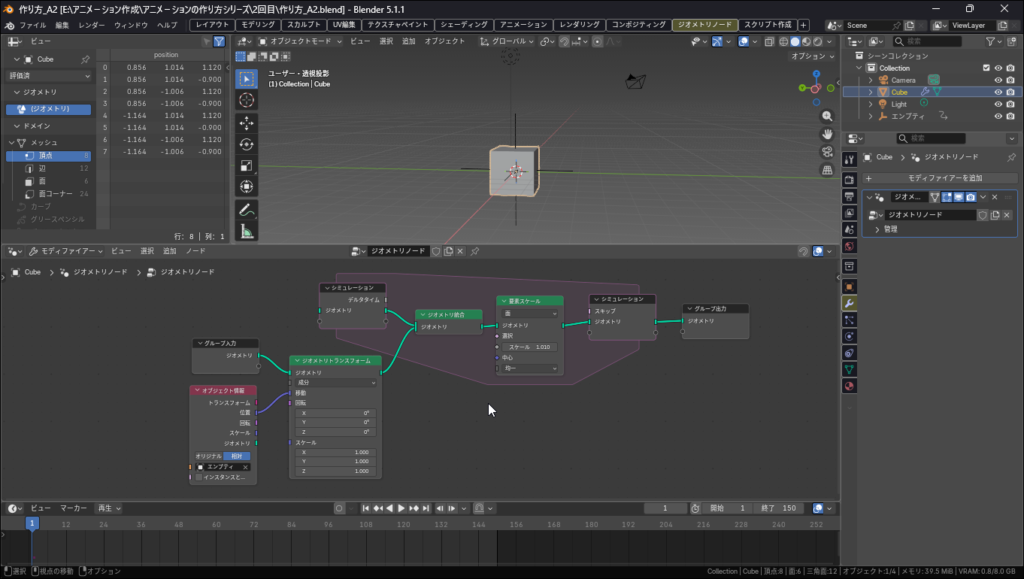
- ノード画面で [Shift + A] > 検索 > 「シミュレーション」 を追加します。(枠の内部と外のゾーンの2つ区域が存在すると思ってください)
- 「シミュレーション入力」と「シミュレーション出力」という2つのノードが現れるので、最初からある「グループ入力」と「グループ出力」の間に挟みます。
- 「グループ入力」 ➔ 「シミュレーション入力」 ➔ 「シミュレーション出力」 ➔ 「グループ出力」
次の動画でシュミレ-ションノード内で実行される様子を見てください。「ジオメトリトランスフォ-ム」内部に追加して移動・スケール・回転に値を入れての変化が分かります。
次の動画でもシュミレ-ションノード内で実行される様子を見てください。要素スケールを追加して大きさの調整をし「ジオメトリ統合」内部に追加して接続することで連続処理の書き足しが確認できます。
ステップB:ターゲットの位置を取得する
- アウトライナーからエンプティ(
Mouse_Target)をノード画面へ直接ドラッグ&ドロップします。 - 追加された「オブジェクト情報」ノードの設定を「オリジナル」から 「相対(Relative)」 に変更します。
- 💡 「相対」にすることで、エンプティが今どこにいるかを正確に取得できます。
ステップC:内と外を繋ぐ「魔法のループ」【最重要!】
ここが動画の肝となるロジックです。「新しい位置に現れる処理」と「過去の残像を消す処理」を正しく繋ぎます。
- [Shift + A] > 検索 > 「ジオメトリ統合(Join Geometry)」 を呼び出し、シミュレーション入力と出力の間(ゾーンの内側)に挟みます。
- [Shift + A] > 検索 > 「要素スケール(Scale Elements)」 を呼び出し、「ジオメトリ統合」のすぐ右側(ゾーンの内側)に挟みます。
- [Shift + A] > 検索 > 「ジオメトリトランスフォーム(Transform Geometry)」 を呼び出し、こちらはシミュレーション出力の右側(ゾーンの外側)に置きます。
⚡ 【動画再現】正しいノード接続手順
- 「オブジェクト情報」の [位置] ➔ 外側の「ジオメトリトランスフォーム」の 「移動(Translation)」 へ。
- 外側の「ジオメトリトランスフォーム」の出力 [ジオメトリ] ➔ シミュレーションゾーンの内側にある 「ジオメトリ統合」の空いているソケット へ差し込みます。
この接続により、「今の場所に出現したオブジェクトが、毎フレームごとにシミュレーションの記憶(ループ)の中へ送り込まれる」という仕組みが完成します。
4. 数値の調整:「要素スケール」で寿命を決める
内側に繋いだ「要素スケール(Scale Elements)」の数値(デフォルトは1.0)をいじってみましょう。ここが残像の美しさを決めるポイントです。
💡 「要素スケール」の役割
シミュレーションの中にある「過去の自分たち」を、1フレームごとに何%の大きさにするかを設定します。
- 「1.0」の場合(100%): 大きさが変わらず、無限に残り続けて長いヘビのようになります。
- 「0.95」の場合(95%): 毎フレーム「0.95倍」ずつ小さくなります。これにより、ターゲットが動いた後から、シュッと消えていく美しい煙のような残像が生まれます。
好みに合わせて、数値を 0.92 〜 0.98 の間で調整してみてください。
5. 動かしてみよう!注意点とリセット方法
タイムラインを 「1フレーム目」 に戻し、スペースキーで再生してください。マウスの軌跡を追いかけて、ぬるぬると美しい残像が付いてくるはずです!
⚠️ シミュレーションの鉄則:動かなくなったら「1フレーム目」!
シミュレーションゾーンは「過去からの積み重ね」を計算しているため、再生の途中で数値をいじると表示がバグることがあります。
🛠️ リセット方法 何かおかしいなと思ったら、必ず**「タイムラインを1フレーム目(最初)に戻す」**という操作を行ってください。これで計算がリセットされ、正しい表示に戻ります。
まとめ:今回のポイント
- シミュレーションゾーン: 前のフレームの結果を記憶し、積み重ねる「時間の部屋」。
- ジオメトリ統合: ゾーンの中で「過去の残像」と「今の自分」を合流させる。
- 要素スケール: 過去の自分を少しずつ小さくすることで、消えていくエフェクトを作る。
- 外側からの接続: トランスフォームを外に置くことで、エンプティの位置へ常に新しいオブジェクトを供給し続ける。
シミュレーションゾーンを使いこなせば、パーティクルや物理演算のような複雑なアニメーションも、ジオメトリノードだけで自在に作れるようになります。この「ぬるぬる感」、ぜひ色々なオブジェクトで試してみてくださいね!
💡 さらに表現を豊かにしたい方へ
次の動画は、記憶していたエンプティの自動記憶をタイムライン上のキ-を全て選択削除しています。そのうえでサルのスザンヌを追加して立方体からスザンヌへ動かす対象を変えまして、タイムラインを再生と同時に直接エンプティをGキ-で動かすことでスザンヌが追尾しスケールが変化する動きが実現できます。
次の動画はさらに手を加えて、個々が作成した物を色を付けて動かすには?の説明動画となります。(今回は私が作成した星を使いました)
「ただ付いてくるだけじゃなくて、色もだんだん変えたい!」 「バネみたいにビヨヨンと弾む動きをプラスしたい!」
と色々と追加可能です・・共に学びたい方のために、私のメインサイトで【実践応用編:シミュレーションノードによる色々なアニメーション制御】などを公開できればと思っています。
💡 さらに表現を豊かにしたい方へ
「ただ付いてくるだけじゃなくて、色もだんだん変えたい!」
「バネみたいにビヨヨンと弾む動きをプラスしたい!」
そんな、さらに一歩進んだアニメーションの制御方法や、Blenderの標準機能を使った実践応用テクニックについては、メインサイトの【実践応用編:シミュレーションノードによる自由自在なアニメーション制御】で詳しく解説しています。表現の引き出しをさらに広げたい方は、ぜひこちらも続けて学んでみましょう!
同じアニメーション作り方シリーズ①は下のリンクからどうぞ。
 【Blender】アニメーション作り方シリーズ①:ジオメトリノードのシミュレーションを使った自由なラインに光を走らせる。
Blenderの様々な使い方を学ぶなら「Blenderで創造を生む」へ
Blenderで作った様々なアニメーション見るなら「Blenderで描く3Dの世界」へ
ここで初心者の方にエフェクトとは?シェーディングのノードの組み方に等を詳しく解説しています。